


آموزش ویرایش عکس با Nano Banana 🍌 به صورت کامل در جمینای: فتوشاپ هوشمند گوگل!
آیا تا به حال آرزو کردهاید که بدون نیاز به یادگیری نرمافزارهای پیچیدهای مانند فتوشاپ، بتوانید عکسهای خود را مانند یک حرفهای ویرایش کنید؟ آیا میخواهید آموزش ویرایش عکس با Nano Banana را ببینید و قدرت فتوشاپ هوشمند گوگل را در دستان خود بگیرید؟ گوگل با معرفی قابلیتهای پیشرفته ویرایش تصویر در اکوسیستم جمینای (که با نام Nano Banana نیز شناخته میشود)، این رویا را به واقعیت تبدیل کرده است.
این ویژگی انقلابی که با قدرت مدلهای پیشرفته جمینای کار میکند، به شما اجازه میدهد تا تنها با چند کلیک ساده یا نوشتن دستورات متنی، تغییرات شگفتانگیزی در تصاویر خود ایجاد کنید. در این راهنمای جامع، ما به شما یاد میدهیم که این قابلیت چیست، چگونه از آن برای ویرایش عکس با جمینای استفاده کنید و چه ترفندهایی میتواند نتایج شما را به سطح بالاتری برساند.
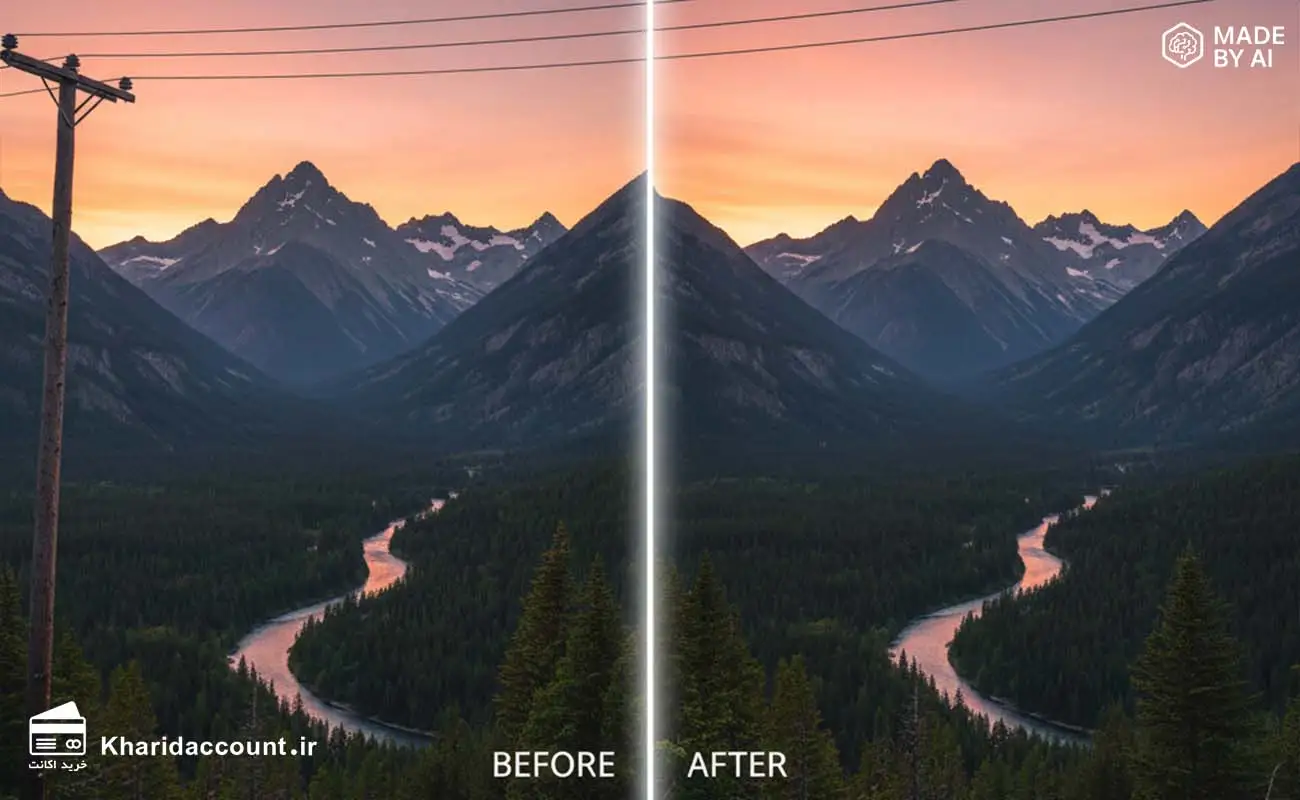
🍌Nano Banana چیست؟ (قدرت ویرایش تصویر در اکوسیستم جمینای)
Nano Banana نامی است که به قابلیتهای پیشرفته ویرایش تصویر مبتنی بر هوش مصنوعی در اکوسیستم Google Gemini اطلاق میشود. این ابزارها از قدرت هوش مصنوعی ویرایش عکس گوگل برای درک محتوای تصاویر و اعمال تغییرات دقیق، تنها با دستورات ساده یا انتخابهای بصری، استفاده میکنند. برخلاف ابزارهای سنتی، Nano Banana چیست فقط یک ابزار نیست؛ بلکه یک دستیار هوشمند برای خلاقیت شماست.
مهمترین ویژگیهای این فتوشاپ هوشمند:
- حذف و جایگزینی هوشمند عناصر: اشیاء، افراد یا هر عنصر ناخواستهای را به راحتی از عکس حذف کنید یا آنها را با چیزی که میخواهید جایگزین نمایید. جمینای به صورت هوشمند فضای خالی را پر میکند.
- تصحیح خودکار رنگ و نور: تنها با یک کلیک یا یک دستور ساده، نوردهی نامناسب، کنتراست ضعیف و رنگهای بیروح تصویر خود را به حالت ایدهآل و طبیعی برسانید.
- بهبود کیفیت و وضوح: تصاویر قدیمی یا کمکیفیت خود را شفافتر و واضحتر کنید.
- تغییر سبک و اعمال فیلترهای خلاقانه: به سادگی، حال و هوای تصاویر خود را تغییر دهید.
آموزش عملی: چگونه از Nano Banana برای ویرایش حرفهای تصاویر استفاده کنیم؟
استفاده از این ابزارها به طرز شگفتانگیزی ساده و شهودی است. در این بخش از آموزش ویرایش عکس با Nano Banana، مراحل اصلی کار با این قابلیت قدرتمند در محیط جمینای را بررسی میکنیم:
مرحله ۱: دسترسی به ابزار
- وارد حساب Google خود شوید و به Google Gemini (از طریق وبسایت یا اپلیکیشن موبایل) بروید.
- مطمئن شوید که اشتراک شما (حداقل Pro) فعال است تا به تمام قابلیتهای پیشرفته دسترسی داشته باشید.
- یک چت جدید را آغاز کنید.
مرحله ۲: آپلود عکس مورد نظر
- روی آیکون گیره کاغذ یا دکمه آپلود تصویر کلیک کنید.
- عکس مورد نظر خود را که میخواهید ویرایش کنید (با فرمت PNG یا JPEG) انتخاب و آپلود نمایید.
مرحله ۳: صدور دستور ویرایش با زبان طبیعی (جادوی اصلی!)
حالا قسمت هیجانانگیز ماجرا فرا میرسد! شما میتوانید مانند صحبت کردن با یک ویرایشگر حرفهای، دستور خود را به زبان فارسی یا انگلیسی بنویسید. جمینای با استفاده از هوش مصنوعی Nano Banana، منظور شما را درک کرده و تغییرات را اعمال میکند.
- مثال برای حذف شیء:
«لطفاً اون سطل زباله گوشه سمت راست تصویر رو حذف کن.»«افرادی که در پسزمینه عکس هستند رو برام حذف میکنی؟»
- مثال برای جایگزینی:
«میخوام رنگ این ماشین از آبی به قرمز تغییر کنه.»«به جای این آسمون ابری، یک آسمون صاف و آفتابی با چندتا ابر پنبهای بذار.»
- مثال برای بهبود کیفیت:
«کیفیت این عکس قدیمی رو تا جایی که ممکنه بهتر کن.»«رنگهای این عکس غروب رو زندهتر و گرمتر کن.»
- مثال برای تغییر سبک:
«این عکس منظره رو شبیه نقاشیهای ون گوگ کن.»
جمینای پس از پردازش دستور شما، نسخه ویرایش شده را به همراه یک توضیح کوتاه در مورد تغییرات اعمال شده، به شما نمایش میدهد. این سادگی و قدرت، هسته اصلی ویرایش عکس با جمینای است.

برای مشاهده نمونههای بیشتر و اطلاعات فنی در مورد پیشرفتهای مدلهای تصویری گوگل، میتوانید به وبسایت رسمی بررسی Google Gemini مراجعه کنید.
با ویرایش عکس با جمینای و قدرت Nano Banana، شما میتوانید مانند یک متخصص، تصاویر خود را به شاهکار تبدیل کنید. برای دسترسی کامل و بدون محدودیت به این قابلیتهای پیشرفته هوش مصنوعی ویرایش عکس گوگل، به اکانت Google Gemini نیاز دارید.
۵ ترفند حرفهای برای بهترین نتایج با Nano Banana در جمینای
برای اینکه از آموزش ویرایش عکس با Nano Banana بیشترین بهره را ببرید و نتایجی فراتر از انتظار خلق کنید، این ۵ نکته کلیدی را به خاطر بسپارید:
- با عکسهای باکیفیت شروع کنید: هرچقدر وضوح و کیفیت عکس اولیه شما بهتر باشد، هوش مصنوعی جزئیات بیشتری برای کار کردن دارد و نتیجه نهایی نیز طبیعیتر و حرفهایتر خواهد بود.
- دستورات واضح، دقیق و مشخص بدهید: به جای دستورات مبهم مانند «عکس رو بهتر کن»، دقیقاً بگویید چه چیزی را میخواهید تغییر دهید. جزئیات بیشتر در دستور شما، منجر به نتیجه دقیقتر میشود. (مثلاً: «نور سمت چپ تصویر رو کمی بیشتر کن» به جای «عکس رو روشن کن»).
- ویرایشهای پیچیده را مرحله به مرحله انجام دهید: اگر میخواهید چندین تغییر بزرگ ایجاد کنید (مثلاً هم یک شیء را حذف کنید، هم رنگ آسمان را عوض کنید و هم کیفیت را بهبود دهید)، بهتر است این کار را در چند دستور جداگانه و پشت سر هم انجام دهید تا کنترل بیشتری روی هر مرحله داشته باشید.
- از قابلیت پیشنهاد و اصلاح در چت استفاده کنید: اگر از نتیجه اولیه راضی نبودید، میتوانید در همان چت به جمینای بگویید: «نه، رنگش تیرهتر بشه» یا «اون قسمتی که حذف کردی هنوز مشخصه، طبیعیترش کن». جمینای میتواند تغییرات را اصلاح کند.
- صبور باشید و تکرار کنید: گاهی اوقات هوش مصنوعی بهترین نتیجه را در تلاش اول ارائه نمیدهد. دستور خود را با کلمات کمی متفاوت تکرار کنید یا از جمینای بخواهید گزینههای دیگری به شما نشان دهد.
سوالات متداول (FAQ) درباره ویرایش عکس با جمینای (Nano Banana) 🍌
آیا Nano Banana یک اپلیکیشن یا وبسایت جداگانه است؟
بله، هم یک وب سایت مجزاست و هم در ویژگی کامل در اکوسیستم هو شمصنوعی گوگل قرار دارد. قابلیتهای پیشرفته ویرایش تصویر (که با نام Nano Banana نیز شناخته میشود)
آیا برای استفاده از این قابلیتها حتماً به اکانت پولی جمینای نیاز دارم؟
خیر، اما در حال حاضر پیشرفتهترین و قدرتمندترین قابلیتهای ویرایش تصویر مانند حذف و جایگزینی هوشمند، در تعداد بالا، نیازمند اشتراک Pro یا Ultra گوگل جمینای هستند.
چه نوع عکسهایی بهترین نتایج را هنگام ویرایش با جمینای میدهند؟
عکسهای با وضوح و کیفیت بالا، نورپردازی مناسب و سوژههای نسبتاً واضح، معمولاً بهترین و طبیعیترین نتایج را در فرآیند ویرایش عکس با جمینای به همراه دارند.
آیا میتوانم عکسهای ویرایش شده با Nano Banana را برای کارهای تجاری استفاده کنم؟
بله، طبق شرایط استفاده گوگل، شما مجاز هستید از تصاویری که با ابزارهای جمینای (از جمله قابلیتهای ویرایش تصویر) ایجاد یا ویرایش میکنید، برای مقاصد تجاری نیز استفاده نمایید.
آیا این ابزار میتواند چهره افراد را به صورت حرفهای روتوش کند؟
قابلیتهای بهبود تصویر جمینای میتواند به صورت هوشمند کیفیت چهرهها را نیز بهبود بخشد (مانند افزایش وضوح یا تصحیح رنگ پوست). برای علاقه مندی بیشتر حتما مقاله ی بهترین پرامپت عکس پروفایل با جمینای (۱۰ پرامپت حرفه ای) مطالعه کنید.
آیا Nano Banana از زبان فارسی برای دستورات ویرایش پشتیبانی میکند؟
بله، یکی از نقاط قوت بزرگ اکوسیستم جمینای، درک عمیق آن از زبان فارسی است. شما میتوانید دستورات ویرایش خود را به راحتی و به زبان فارسی بنویسید.
چقدر طول میکشد تا یک عکس با Nano Banana ویرایش شود؟
سرعت پردازش به پیچیدگی دستور شما و بار سرورهای گوگل بستگی دارد، اما معمولاً بین چند ثانیه تا حداکثر یک دقیقه طول میکشد.
اگر از نتیجه ویرایش راضی نبودم، آیا میتوانم آن را لغو کنم؟
بله، شما میتوانید در همان محیط چت، از جمینای بخواهید که تغییر را لغو کند (Undo) یا با دادن دستورات اصلاحی بیشتر، نتیجه را بهبود ببخشید.
آیا این قابلیتهای ویرایش برای ویدیو هم در جمینای وجود دارد؟
خیر، در حال حاضر ابزارهای پیشرفته ویرایشی که با نام Nano Banana شناخته میشوند، فقط برای تصاویر ثابت طراحی شدهاند. برای ویرایش ویدیو، میتوانید از ابزارهای دیگری مانند Flow در اکوسیستم گوگل استفاده کنید.
چرا باید اکانت جمینای را برای ویرایش عکس از شما بخرم؟
با خرید اکانت Google Gemini از «خرید اکانت»، شما به صورت امن، سریع و پایدار به تمام اکوسیستم قدرتمند گوگل، از جمله جدیدترین قابلیتهای هوش مصنوعی ویرایش عکس گوگل، دسترسی پیدا میکنید. تحویل آنی و پشتیبانی تخصصی ما، تضمین میکند که شما بدون هیچ دغدغهای، از این ابزار انقلابی استفاده کنید.
نتیجهگیری: آینده ویرایش عکس در دستان هوش مصنوعی است و جمینای پیشرو آن است!
قابلیتهای ویرایش تصویر پیشرفته در جمینای، نشاندهندهٔ مسیری است که آینده ویرایش عکس در پیش گرفته است. دیگر نیازی به ساعتها آموزش و کار با ابزارهای پیچیده نیست. با قدرت هوش مصنوعی و چند دستور ساده به زبان خودتان، شما میتوانید تصاویری خلق و ویرایش کنید که تا پیش از این فقط در تصورات شما یا در دستان متخصصان بود. این آموزش ویرایش عکس با Nano Banana اولین قدم شما برای ورود به این دنیای شگفتانگیز است.
برای شروع این سفر هیجانانگیز و باز کردن قفل فتوشاپ هوشمند گوگل که در اکانت جمینای شما پنهان شده است، همین امروز اولین قدم را بردارید.
برای شروع این سفر و دسترسی به بهترین ابزارهای هوش مصنوعی، بهترین سایت اکانت هوش مصنوعی ایران همراه شماست. همچنین میتوانید برای آشنایی با دیگر ابزارهای قدرتمند، از فروشگاه سایت ما دیدن فرمایید.
- [ مشاهده و خرید اکانت جمینای پرو ]
- [ مشاهده تمام محصولات در فروشگاه اکانت هوش مصنوعی ]
آیا این نوشته برایتان مفید بود؟


2 نظر
نانو بنانا واقعا کاربدی ما تو کارهای تولید محتوای اینستاگراممون ازش استفاده میکنیم 💯❤️
سلام و درود به شما . بسیار عالی بله در زمینه های بسیاری از جمله تولید محتوا برای شبکه های اجتماعی هست.🌹